Domain system-architecture.de kaufen?
Wir ziehen mit dem Projekt
system-architecture.de um.
Sind Sie am Kauf der Domain
system-architecture.de interessiert?
domain@kv-gmbh.de · 0541-91531010
Domain system-architecture.de kaufen?
Hat der Task-Manager ein Programm öfter offen?
Der Task-Manager zeigt an, wie viele Instanzen eines bestimmten Programms geöffnet sind, aber er zeigt nicht an, wie oft ein Programm geöffnet wurde. Der Task-Manager zeigt nur die laufenden Prozesse und deren Auslastung an. **
Wie schließe ich eine Datei im Task-Manager-Programm?
Um eine Datei im Task-Manager-Programm zu schließen, öffnen Sie den Task-Manager, indem Sie die Tastenkombination "Strg + Shift + Esc" drücken. Klicken Sie dann auf die Registerkarte "Prozesse" und suchen Sie den Prozess der Datei, die Sie schließen möchten. Klicken Sie mit der rechten Maustaste auf den Prozess und wählen Sie "Task beenden" aus dem Kontextmenü. **

Ähnliche Suchbegriffe für Programm-Manager
Top-Angebote
Produkte zum Begriff Programm-Manager:
-
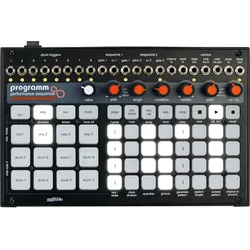
Cre8audio Programm12-Kanal Sequencer für MIDI, CV und Eurorack, 4 Melodie- und 8 Drum-Sequencer parallel, Bis zu 64 Steps, 64 Patterns und 32 Songs, Pitch, Gate, Ratcheting, CV/CC direkt regeln, Randomization, Generatoren und Step Conditions, Standalone nutzbar oder als 40 HP Eurorack-Modul,319,00 €*Versand: 0,00 €Sichere Weiterleitung zum Anbieter
-
Brötz, Doris: Bandscheiben-Aktiv-ProgrammBandscheiben-Aktiv-Programm , Endlich wieder schmerzfrei. Dauerhaft belastbar bleiben , Lichtmaschinen > Autoelektrik , Auflage: 4. Auflage, Erscheinungsjahr: 20211102, Produktform: Kartoniert, Beilage: Broschiert (KB), Autoren: Brötz, Doris~Weller, Michael, Auflage: 22004, Auflage/Ausgabe: 4. Auflage, Seitenzahl/Blattzahl: 140, Abbildungen: 100 Abbildungen, Keyword: Vorbeugung; Rückenleiden; eiden; Ärztliche Diagnostik; Bandscheiben; Bandscheibenprobleme; Kraft; Übungen; Bandscheibenvorfall; Bandscheibenschaden; Rückenschmerzen; Bandscheibenoperation; Bandscheibenkrankheit; Diagnostik; Bandscheibentraining; Bandscheibenerkrankungen; Brustwirbelsäule; Bandscheibe/Ratgeber; Bandscheibe; Halswirbelsäule; Orthopädie; Bandscheibenproblem; Physiotherapie; Corona; Corona-Virus; Coronavirus; Covid-19; Covid 19; Homeoffice; stay home; Virus; Bandscheibenschäden; Lendenwirbelsäule; Wirbelsäule; Beweglichkeit, Fachschema: Bandscheibe~Medizin / Ratgeber (allgemein)~Sport / Training~Training (körperlich), Fachkategorie: Fitness und Workout, Thema: Orientieren, Warengruppe: HC/Fitneß/Aerobic/Bodybuilding/Gymnastik, Fachkategorie: Umgang mit Rückenproblemen, Thema: Optimieren, Text Sprache: ger, UNSPSC: 49019900, Warenverzeichnis für die Außenhandelsstatistik: 49019900, Verlag: Trias, Verlag: Trias, Verlag: TRIAS, Länge: 216, Breite: 159, Höhe: 12, Gewicht: 300, Produktform: Kartoniert, Genre: Sachbuch/Ratgeber, Genre: Sachbuch/Ratgeber, Vorgänger EAN: 9783432108131 9783830438274 9783830432838, Herkunftsland: DEUTSCHLAND (DE), Katalog: deutschsprachige Titel, Katalog: Gesamtkatalog, Katalog: Lagerartikel, Book on Demand, ausgew. Medienartikel, Relevanz: 0008, Tendenz: -1, Unterkatalog: AK, Unterkatalog: Bücher, Unterkatalog: Hardcover, Unterkatalog: Lagerartikel, WolkenId: 19267022,00 €*Versand: 0,00 €Sichere Weiterleitung zum Anbieter
-
Microsoft System Center 2025 Operations ManagerEinführung in Microsoft System Center 2025 Operations Manager Microsoft System Center 2025 Operations Manager bietet eine zuverlässige und zukunftssichere Grundlage, um komplexe IT-Umgebungen zentral zu überwachen und die Stabilität wichtiger Anwendungen langfristig sicherzustellen. Die Lösung kombiniert flexible Infrastrukturüberwachung, präzise Leistungsanalysen und eine intelligente Ereignisauswertung, um sowohl klassische Rechenzentren als auch hybride und öffentliche Cloud-Strukturen effizient abzudecken. Unternehmen erhalten dadurch eine einheitliche Sicht auf ihre Systeme und können mögliche Störungen frühzeitig erkennen, bevor sie den operativen Ablauf beeinträchtigen. Operations Manager überwacht kontinuierlich die Systemleistung, analysiert kritische Ereignisse und stellt eine umfassende Ereignisanzeige mit klarer Auswertung zur Verfügung. Die Lösung wurde entwickelt, um den Zustand aller relevanten Dienste transparent darzustellen und eine vorhersehbare Performance in geschäftskritischen Umgebungen sicherzustellen. So behalten IT-Teams jederzeit den Überblick über den aktuellen Gesundheitszustand ihrer Infrastruktur. Funktionsweise von Microsoft System Center 2025 – Operations Manager Unternehmen sind zunehmend von stabilen IT-Diensten und Anwendungen abhängig. Operations Manager sorgt dafür, dass Administratoren jederzeit wissen, wie es um die Leistung, Verfügbarkeit und den allgemeinen Zustand der überwachten Systeme steht. Durch kontinuierliche Überwachung und intelligente Auswertung hilft die Lösung dabei, Probleme zu erkennen, bevor sie den Geschäftsbetrieb stören. Zentrale Überwachung Alle relevanten Systeme, Dienste und Anwendungen werden zentral angezeigt. Die Operations-Konsole liefert eine sofortige Übersicht über Status, Leistung und Verfügbarkeit der gesamten IT-Umgebung. Proaktive Problemerkennung Auffälligkeiten werden automatisch erkannt, bewertet und gemeldet. Administratoren können reagieren, bevor Endbenutzer Störungen bemerken. Warnmeldungen & Ursachenanalyse Operations Manager erzeugt aussagekräftige Warnmeldungen inklusive Hinweisen zur möglichen Ursache. Dadurch lassen sich Probleme gezielt eingrenzen und schneller beheben. Management Packs Durch das Importieren von Management Packs werden Überwachungsregeln, Monitore und Ansichten für spezifische Rollen und Anwendungen bereitgestellt. Individuelle Überwachung Administratoren bestimmen selbst, welche Systeme überwacht werden und wie tief die Analyse gehen soll – flexibel und passgenau für jede Umgebung. Skalierbare Infrastruktur Operations Manager wächst mit der Umgebung. Zusätzliche Management- oder Gatewayserver können jederzeit eingebunden werden, um größere Strukturen effizient zu überwachen. Die Operations Manager-Infrastruktur Verwaltungsgruppe & Verwaltungsserver Bei der Installation von Operations Manager wird eine Verwaltungsgruppe angelegt. Sie bildet die logische Grundeinheit der gesamten Überwachungsumgebung. Eine Verwaltungsgruppe besteht mindestens aus einem Verwaltungsserver, der alle Managementaufgaben steuert und die Verbindung zur operativen Datenbank herstellt. Über die Operations-Konsole verbinden sich Administratoren immer mit einem Verwaltungsserver der jeweiligen Verwaltungsgruppe. Abhängig von der Größe der Umgebung kann eine Verwaltungsgruppe nur einen oder mehrere Verwaltungsserver enthalten. Betriebsdatenbank Die Betriebsdatenbank ist eine SQL Server-Datenbank, in der die Konfiguration der Verwaltungsgruppe und alle kurzzeitigen Überwachungsdaten gespeichert werden. Hier landen Zustände, Ereignisse und Leistungsdaten, die Operations Manager laufend sammelt und verarbeitet. Standardmäßig werden in dieser Datenbank kurzfristige Daten für etwa sieben Tage vorgehalten. Sie bildet damit die Arbeitsbasis für den täglichen Betrieb und die aktuelle Sicht auf die Umgebung. Data Warehouse & Reporting Für Auswertungen über längere Zeiträume werden die gesammelten Überwachungs- und Alarmdaten zusätzlich in eine separate Data-Warehouse-Datenbank geschrieben. Auch diese basiert auf SQL Server und speichert die Informationen für historische Analysen und Trendberichte. Ist die Berichtsfunktion installiert, greift der Reporting-Server auf das Data Warehouse zu und erstellt daraus Berichte mit stets aktuellen Daten. Die Kernkomponenten – Verwaltungsserver, Betriebsdatenbank, Data Warehouse und Reporting-Server – können auf einem einzelnen Server oder verteilt auf mehrere Server betrieben werden. Vergleich der System Center 2025 Produkte Produkt Hauptfunktion Typische Einsatzzwecke DPM (Data Protection) Backup, Wiederherstellung & BCDR Sicherung von Dateien, Volumes, Workloads (SQL/Exchange/SharePoint), VMs, Bare-Metal, Azure Offsite-Backup Datacenter Vollständige IT-Management-Suite Unbegrenzte VM-Verwaltung, Monitoring, Automatisierung, Backup, Deployment, Hybrid-Infrastrukturverwaltung Operations Manager (SCOM) Monitoring & Infrastrukturüberwachung Überwachung von Servern, Diensten, Cloud-Ressourcen, Netzwe...46,95 €*Versand: 0,00 €Sichere Weiterleitung zum Anbieter
-
Design Manager Schreibtisch mit Anbautisch GerroDesign Manager Schreibtisch mit Anbautisch Gerro Design Manager Schreibtisch mit Anbautisch Gerro ist ein hochwertiger und massiver Schreibtisch, der ideal ins Chefzimmer passt. Der Anbautisch kann ideal für kleine Besprechungen genutzt werden, die im Chefzimmer verlaufen. Hochwertige Verarbeitung und ausgewählte Materialien zeichnen den Manager Schreibtisch aus. Integrierter Sideboard bietet außerdem noch ausreichend Platz für die Arbeitsutensilien. Standardausstattung: + rechteckige Tischplatte 185 x 105 cm + optional Tischplatte: 210 x 105 oder 240 x 105 cm + Anbautisch 80 x 160 cm für Besprechungen + Schreibtischhöhe ca. 76 cm + Wangengestell + integrierte Knieblende (offen) + Gestell und Knieblende komplett mit Kunstleder bezogen + integrierter Sideboard + inkl. Kabeldurchlass im Sideboard, optional Mediaport (2x 220V inkl. 2x USB) + zwei Schubladen + zwei Flügeltüren + Push-to-Open System + optional: Tischauflage in Kunstleder Maße Manager Schreibtisch mit Anbautisch in cm: Gesamtbreite: ca. 198 Gesamttiefe: ca. 358 Tischplattenbreite: ca. 185 Tischplattentiefe: ca. 105 Tischhöhe: ca. 76 Anbautisch Breite: ca. 80 Anbautisch Tiefe: ca. 160 Anbautisch Höhe: ca. 76 Sideboard Breite: ca. 60 cm Sideboard Tiefe: ca. 185 Sideboard Höhe: ca. 44 Lieferung: Design Manager Schreibtisch mit Anbautisch Gerro wird zerlegt ausgeliefert. Die Lieferung erfolgt frei Bordsteinkante. Optional deutschlandweit (außer Inseln) (Lieferzeit + 2 Wochen): + Lieferung inkl. Vertragen, Montage Service, Entsorgung der Verpackung. Qualitätsprodukt aus der EU5842,49 €*Versand: 0,00 €Sichere Weiterleitung zum Anbieter



-
Wie kann man Systemunterbrechungen als Programm im Task-Manager anzeigen lassen?
Um Systemunterbrechungen als Programm im Task-Manager anzuzeigen, müssen Sie zuerst den Task-Manager öffnen. Klicken Sie dann auf die Registerkarte "Prozesse" und suchen Sie nach dem Prozess "Systemunterbrechungen". Wenn der Prozess angezeigt wird, können Sie auf ihn klicken, um weitere Informationen anzuzeigen oder ihn bei Bedarf zu beenden. **
-
Wie kann man dem Programm durch den Task-Manager Administratorrechte geben?
Um einem Programm Administratorrechte über den Task-Manager zu geben, musst du den Task-Manager als Administrator ausführen. Dazu kannst du mit der rechten Maustaste auf das Taskleistensymbol klicken und "Task-Manager" auswählen. Im Task-Manager musst du dann das Programm auswählen, dem du Administratorrechte geben möchtest, mit der rechten Maustaste darauf klicken und "Als Administrator ausführen" wählen. Dadurch wird das Programm mit erhöhten Rechten gestartet. **
-
Warum ist die Download-Geschwindigkeit im Task-Manager höher als im Programm?
Es gibt mehrere mögliche Gründe dafür, warum die Download-Geschwindigkeit im Task-Manager höher sein könnte als im Programm. Eine Möglichkeit ist, dass der Task-Manager die Geschwindigkeit in größeren Intervallen misst und daher eine höhere Durchschnittsgeschwindigkeit anzeigt. Ein weiterer Grund könnte sein, dass das Programm selbst eine begrenzte Bandbreite für den Download festgelegt hat, während der Task-Manager die tatsächliche maximale Geschwindigkeit anzeigt. Es ist auch möglich, dass es Unterschiede in der Art und Weise gibt, wie die Geschwindigkeit gemessen wird, was zu unterschiedlichen Ergebnissen führen kann. **
-
Wie entferne ich ein Programm aus dem Autostart im Task-Manager unter Windows 10?
Um ein Programm aus dem Autostart im Task-Manager unter Windows 10 zu entfernen, öffne den Task-Manager, indem du mit der rechten Maustaste auf die Taskleiste klickst und "Task-Manager" auswählst. Klicke dann auf die Registerkarte "Autostart" und suche das Programm, das du entfernen möchtest. Klicke mit der rechten Maustaste darauf und wähle "Deaktivieren" aus. Das Programm wird nun nicht mehr automatisch beim Start von Windows ausgeführt. **


Kann man Fußball Manager 14 zu zweit mit TeamViewer oder einem ähnlichen Programm spielen?
Ja, es ist möglich, Fußball Manager 14 mit TeamViewer oder einem ähnlichen Programm zu zweit zu spielen. TeamViewer ermöglicht die Fernsteuerung eines Computers von einem anderen Computer aus, sodass beide Spieler auf demselben Spiel zugreifen können. Es ist jedoch wichtig sicherzustellen, dass beide Spieler eine stabile Internetverbindung haben, um eine reibungslose Spielweise zu gewährleisten. **
Wie kann ich im Geräte-Manager alle Treiber auf einmal installieren oder gibt es dafür ein Programm?
Im Geräte-Manager können Treiber nicht alle auf einmal installiert werden. Du musst jeden Treiber einzeln auswählen und dann die Option "Treiber aktualisieren" auswählen. Es gibt jedoch Programme von Drittanbietern, die automatisch nach veralteten Treibern suchen und diese aktualisieren können. Ein Beispiel dafür ist das Programm "Driver Booster". **
Top-Angebote
Produkte zum Begriff Programm-Manager:
-
Cre8audio Programm12-Kanal Sequencer für MIDI, CV und Eurorack, 4 Melodie- und 8 Drum-Sequencer parallel, Bis zu 64 Steps, 64 Patterns und 32 Songs, Pitch, Gate, Ratcheting, CV/CC direkt regeln, Randomization, Generatoren und Step Conditions, Standalone nutzbar oder als 40 HP Eurorack-Modul,319,00 €*Versand: 0,00 €Sichere Weiterleitung zum Anbieter
-
Brötz, Doris: Bandscheiben-Aktiv-ProgrammBandscheiben-Aktiv-Programm , Endlich wieder schmerzfrei. Dauerhaft belastbar bleiben , Lichtmaschinen > Autoelektrik , Auflage: 4. Auflage, Erscheinungsjahr: 20211102, Produktform: Kartoniert, Beilage: Broschiert (KB), Autoren: Brötz, Doris~Weller, Michael, Auflage: 22004, Auflage/Ausgabe: 4. Auflage, Seitenzahl/Blattzahl: 140, Abbildungen: 100 Abbildungen, Keyword: Vorbeugung; Rückenleiden; eiden; Ärztliche Diagnostik; Bandscheiben; Bandscheibenprobleme; Kraft; Übungen; Bandscheibenvorfall; Bandscheibenschaden; Rückenschmerzen; Bandscheibenoperation; Bandscheibenkrankheit; Diagnostik; Bandscheibentraining; Bandscheibenerkrankungen; Brustwirbelsäule; Bandscheibe/Ratgeber; Bandscheibe; Halswirbelsäule; Orthopädie; Bandscheibenproblem; Physiotherapie; Corona; Corona-Virus; Coronavirus; Covid-19; Covid 19; Homeoffice; stay home; Virus; Bandscheibenschäden; Lendenwirbelsäule; Wirbelsäule; Beweglichkeit, Fachschema: Bandscheibe~Medizin / Ratgeber (allgemein)~Sport / Training~Training (körperlich), Fachkategorie: Fitness und Workout, Thema: Orientieren, Warengruppe: HC/Fitneß/Aerobic/Bodybuilding/Gymnastik, Fachkategorie: Umgang mit Rückenproblemen, Thema: Optimieren, Text Sprache: ger, UNSPSC: 49019900, Warenverzeichnis für die Außenhandelsstatistik: 49019900, Verlag: Trias, Verlag: Trias, Verlag: TRIAS, Länge: 216, Breite: 159, Höhe: 12, Gewicht: 300, Produktform: Kartoniert, Genre: Sachbuch/Ratgeber, Genre: Sachbuch/Ratgeber, Vorgänger EAN: 9783432108131 9783830438274 9783830432838, Herkunftsland: DEUTSCHLAND (DE), Katalog: deutschsprachige Titel, Katalog: Gesamtkatalog, Katalog: Lagerartikel, Book on Demand, ausgew. Medienartikel, Relevanz: 0008, Tendenz: -1, Unterkatalog: AK, Unterkatalog: Bücher, Unterkatalog: Hardcover, Unterkatalog: Lagerartikel, WolkenId: 19267022,00 €*Versand: 0,00 €Sichere Weiterleitung zum Anbieter
-
Hat der Task-Manager ein Programm öfter offen?
Der Task-Manager zeigt an, wie viele Instanzen eines bestimmten Programms geöffnet sind, aber er zeigt nicht an, wie oft ein Programm geöffnet wurde. Der Task-Manager zeigt nur die laufenden Prozesse und deren Auslastung an. **
-
Wie schließe ich eine Datei im Task-Manager-Programm?
Um eine Datei im Task-Manager-Programm zu schließen, öffnen Sie den Task-Manager, indem Sie die Tastenkombination "Strg + Shift + Esc" drücken. Klicken Sie dann auf die Registerkarte "Prozesse" und suchen Sie den Prozess der Datei, die Sie schließen möchten. Klicken Sie mit der rechten Maustaste auf den Prozess und wählen Sie "Task beenden" aus dem Kontextmenü. **
-
Wie kann man Systemunterbrechungen als Programm im Task-Manager anzeigen lassen?
Um Systemunterbrechungen als Programm im Task-Manager anzuzeigen, müssen Sie zuerst den Task-Manager öffnen. Klicken Sie dann auf die Registerkarte "Prozesse" und suchen Sie nach dem Prozess "Systemunterbrechungen". Wenn der Prozess angezeigt wird, können Sie auf ihn klicken, um weitere Informationen anzuzeigen oder ihn bei Bedarf zu beenden. **
-
Wie kann man dem Programm durch den Task-Manager Administratorrechte geben?
Um einem Programm Administratorrechte über den Task-Manager zu geben, musst du den Task-Manager als Administrator ausführen. Dazu kannst du mit der rechten Maustaste auf das Taskleistensymbol klicken und "Task-Manager" auswählen. Im Task-Manager musst du dann das Programm auswählen, dem du Administratorrechte geben möchtest, mit der rechten Maustaste darauf klicken und "Als Administrator ausführen" wählen. Dadurch wird das Programm mit erhöhten Rechten gestartet. **
Ähnliche Suchbegriffe für Programm-Manager
-
Microsoft System Center 2025 Operations ManagerEinführung in Microsoft System Center 2025 Operations Manager Microsoft System Center 2025 Operations Manager bietet eine zuverlässige und zukunftssichere Grundlage, um komplexe IT-Umgebungen zentral zu überwachen und die Stabilität wichtiger Anwendungen langfristig sicherzustellen. Die Lösung kombiniert flexible Infrastrukturüberwachung, präzise Leistungsanalysen und eine intelligente Ereignisauswertung, um sowohl klassische Rechenzentren als auch hybride und öffentliche Cloud-Strukturen effizient abzudecken. Unternehmen erhalten dadurch eine einheitliche Sicht auf ihre Systeme und können mögliche Störungen frühzeitig erkennen, bevor sie den operativen Ablauf beeinträchtigen. Operations Manager überwacht kontinuierlich die Systemleistung, analysiert kritische Ereignisse und stellt eine umfassende Ereignisanzeige mit klarer Auswertung zur Verfügung. Die Lösung wurde entwickelt, um den Zustand aller relevanten Dienste transparent darzustellen und eine vorhersehbare Performance in geschäftskritischen Umgebungen sicherzustellen. So behalten IT-Teams jederzeit den Überblick über den aktuellen Gesundheitszustand ihrer Infrastruktur. Funktionsweise von Microsoft System Center 2025 – Operations Manager Unternehmen sind zunehmend von stabilen IT-Diensten und Anwendungen abhängig. Operations Manager sorgt dafür, dass Administratoren jederzeit wissen, wie es um die Leistung, Verfügbarkeit und den allgemeinen Zustand der überwachten Systeme steht. Durch kontinuierliche Überwachung und intelligente Auswertung hilft die Lösung dabei, Probleme zu erkennen, bevor sie den Geschäftsbetrieb stören. Zentrale Überwachung Alle relevanten Systeme, Dienste und Anwendungen werden zentral angezeigt. Die Operations-Konsole liefert eine sofortige Übersicht über Status, Leistung und Verfügbarkeit der gesamten IT-Umgebung. Proaktive Problemerkennung Auffälligkeiten werden automatisch erkannt, bewertet und gemeldet. Administratoren können reagieren, bevor Endbenutzer Störungen bemerken. Warnmeldungen & Ursachenanalyse Operations Manager erzeugt aussagekräftige Warnmeldungen inklusive Hinweisen zur möglichen Ursache. Dadurch lassen sich Probleme gezielt eingrenzen und schneller beheben. Management Packs Durch das Importieren von Management Packs werden Überwachungsregeln, Monitore und Ansichten für spezifische Rollen und Anwendungen bereitgestellt. Individuelle Überwachung Administratoren bestimmen selbst, welche Systeme überwacht werden und wie tief die Analyse gehen soll – flexibel und passgenau für jede Umgebung. Skalierbare Infrastruktur Operations Manager wächst mit der Umgebung. Zusätzliche Management- oder Gatewayserver können jederzeit eingebunden werden, um größere Strukturen effizient zu überwachen. Die Operations Manager-Infrastruktur Verwaltungsgruppe & Verwaltungsserver Bei der Installation von Operations Manager wird eine Verwaltungsgruppe angelegt. Sie bildet die logische Grundeinheit der gesamten Überwachungsumgebung. Eine Verwaltungsgruppe besteht mindestens aus einem Verwaltungsserver, der alle Managementaufgaben steuert und die Verbindung zur operativen Datenbank herstellt. Über die Operations-Konsole verbinden sich Administratoren immer mit einem Verwaltungsserver der jeweiligen Verwaltungsgruppe. Abhängig von der Größe der Umgebung kann eine Verwaltungsgruppe nur einen oder mehrere Verwaltungsserver enthalten. Betriebsdatenbank Die Betriebsdatenbank ist eine SQL Server-Datenbank, in der die Konfiguration der Verwaltungsgruppe und alle kurzzeitigen Überwachungsdaten gespeichert werden. Hier landen Zustände, Ereignisse und Leistungsdaten, die Operations Manager laufend sammelt und verarbeitet. Standardmäßig werden in dieser Datenbank kurzfristige Daten für etwa sieben Tage vorgehalten. Sie bildet damit die Arbeitsbasis für den täglichen Betrieb und die aktuelle Sicht auf die Umgebung. Data Warehouse & Reporting Für Auswertungen über längere Zeiträume werden die gesammelten Überwachungs- und Alarmdaten zusätzlich in eine separate Data-Warehouse-Datenbank geschrieben. Auch diese basiert auf SQL Server und speichert die Informationen für historische Analysen und Trendberichte. Ist die Berichtsfunktion installiert, greift der Reporting-Server auf das Data Warehouse zu und erstellt daraus Berichte mit stets aktuellen Daten. Die Kernkomponenten – Verwaltungsserver, Betriebsdatenbank, Data Warehouse und Reporting-Server – können auf einem einzelnen Server oder verteilt auf mehrere Server betrieben werden. Vergleich der System Center 2025 Produkte Produkt Hauptfunktion Typische Einsatzzwecke DPM (Data Protection) Backup, Wiederherstellung & BCDR Sicherung von Dateien, Volumes, Workloads (SQL/Exchange/SharePoint), VMs, Bare-Metal, Azure Offsite-Backup Datacenter Vollständige IT-Management-Suite Unbegrenzte VM-Verwaltung, Monitoring, Automatisierung, Backup, Deployment, Hybrid-Infrastrukturverwaltung Operations Manager (SCOM) Monitoring & Infrastrukturüberwachung Überwachung von Servern, Diensten, Cloud-Ressourcen, Netzwe...46,95 €*Versand: 0,00 €Sichere Weiterleitung zum Anbieter
-
Design Manager Schreibtisch mit Anbautisch GerroDesign Manager Schreibtisch mit Anbautisch Gerro Design Manager Schreibtisch mit Anbautisch Gerro ist ein hochwertiger und massiver Schreibtisch, der ideal ins Chefzimmer passt. Der Anbautisch kann ideal für kleine Besprechungen genutzt werden, die im Chefzimmer verlaufen. Hochwertige Verarbeitung und ausgewählte Materialien zeichnen den Manager Schreibtisch aus. Integrierter Sideboard bietet außerdem noch ausreichend Platz für die Arbeitsutensilien. Standardausstattung: + rechteckige Tischplatte 185 x 105 cm + optional Tischplatte: 210 x 105 oder 240 x 105 cm + Anbautisch 80 x 160 cm für Besprechungen + Schreibtischhöhe ca. 76 cm + Wangengestell + integrierte Knieblende (offen) + Gestell und Knieblende komplett mit Kunstleder bezogen + integrierter Sideboard + inkl. Kabeldurchlass im Sideboard, optional Mediaport (2x 220V inkl. 2x USB) + zwei Schubladen + zwei Flügeltüren + Push-to-Open System + optional: Tischauflage in Kunstleder Maße Manager Schreibtisch mit Anbautisch in cm: Gesamtbreite: ca. 198 Gesamttiefe: ca. 358 Tischplattenbreite: ca. 185 Tischplattentiefe: ca. 105 Tischhöhe: ca. 76 Anbautisch Breite: ca. 80 Anbautisch Tiefe: ca. 160 Anbautisch Höhe: ca. 76 Sideboard Breite: ca. 60 cm Sideboard Tiefe: ca. 185 Sideboard Höhe: ca. 44 Lieferung: Design Manager Schreibtisch mit Anbautisch Gerro wird zerlegt ausgeliefert. Die Lieferung erfolgt frei Bordsteinkante. Optional deutschlandweit (außer Inseln) (Lieferzeit + 2 Wochen): + Lieferung inkl. Vertragen, Montage Service, Entsorgung der Verpackung. Qualitätsprodukt aus der EU5842,49 €*Versand: 0,00 €Sichere Weiterleitung zum Anbieter
-
Design Schreibtisch mit Sideboard Manager Lewo 2Design Schreibtisch mit Sideboard Manager Lewo 2 Design Schreibtisch mit Sideboard Lewo 2 ist ein Managertisch, der trotz seiner außerordentlichen Designs, immer noch über volle Funktionalität verfügt. Schreibtisch stützt auf einen Anbautisch, der über integrierten Sideboard verfügt. Dieser Schreibtisch mit Sideboard bietet optimale Funktionalität kombiniert mit edlem Design. Standardausstattung: + rechteckige Tischplatte 200 x 100 cm + Melaminbeschichtung + optional Tischplatte: 220 x 100 cm + Schreibtischhöhe ca. 73,5 cm + Wangengestell + integrierte Knieblende + integrierter Anbautisch + inkl. Sideboard unter dem Anbautisch + zwei Schubladen + Staufach mit Flügeltür + Kabeldurchlass im Anbautisch Maße Design Schreibtisch Lewo 2 in cm: Gesamtbreite: ca. 220 Gesamttiefe: ca. 196 Tischplattenbreite: ca. 200 Tischplattentiefe: ca. 100 Höhe: ca. 73,5 Lieferung: Schreibtisch mit Sideboard Lewo 2 wird zerlegt ausgeliefert. Die Lieferung erfolgt frei Bordsteinkante. Optional deutschlandweit (außer Inseln) (Lieferzeit + 2 Wochen): + Lieferung inkl. Vertragen, Montage Service, Entsorgung der Verpackung. Qualitätsprodukt aus der EU2509,80 €*Versand: 0,00 €Sichere Weiterleitung zum Anbieter
-
Warum ist die Download-Geschwindigkeit im Task-Manager höher als im Programm?
Es gibt mehrere mögliche Gründe dafür, warum die Download-Geschwindigkeit im Task-Manager höher sein könnte als im Programm. Eine Möglichkeit ist, dass der Task-Manager die Geschwindigkeit in größeren Intervallen misst und daher eine höhere Durchschnittsgeschwindigkeit anzeigt. Ein weiterer Grund könnte sein, dass das Programm selbst eine begrenzte Bandbreite für den Download festgelegt hat, während der Task-Manager die tatsächliche maximale Geschwindigkeit anzeigt. Es ist auch möglich, dass es Unterschiede in der Art und Weise gibt, wie die Geschwindigkeit gemessen wird, was zu unterschiedlichen Ergebnissen führen kann. **
-
Wie entferne ich ein Programm aus dem Autostart im Task-Manager unter Windows 10?
Um ein Programm aus dem Autostart im Task-Manager unter Windows 10 zu entfernen, öffne den Task-Manager, indem du mit der rechten Maustaste auf die Taskleiste klickst und "Task-Manager" auswählst. Klicke dann auf die Registerkarte "Autostart" und suche das Programm, das du entfernen möchtest. Klicke mit der rechten Maustaste darauf und wähle "Deaktivieren" aus. Das Programm wird nun nicht mehr automatisch beim Start von Windows ausgeführt. **
-
Kann man Fußball Manager 14 zu zweit mit TeamViewer oder einem ähnlichen Programm spielen?
Ja, es ist möglich, Fußball Manager 14 mit TeamViewer oder einem ähnlichen Programm zu zweit zu spielen. TeamViewer ermöglicht die Fernsteuerung eines Computers von einem anderen Computer aus, sodass beide Spieler auf demselben Spiel zugreifen können. Es ist jedoch wichtig sicherzustellen, dass beide Spieler eine stabile Internetverbindung haben, um eine reibungslose Spielweise zu gewährleisten. **
-
Wie kann ich im Geräte-Manager alle Treiber auf einmal installieren oder gibt es dafür ein Programm?
Im Geräte-Manager können Treiber nicht alle auf einmal installiert werden. Du musst jeden Treiber einzeln auswählen und dann die Option "Treiber aktualisieren" auswählen. Es gibt jedoch Programme von Drittanbietern, die automatisch nach veralteten Treibern suchen und diese aktualisieren können. Ein Beispiel dafür ist das Programm "Driver Booster". **
* Alle Preise verstehen sich inklusive der gesetzlichen Mehrwertsteuer und ggf. zuzüglich Versandkosten. Die Angebotsinformationen basieren auf den Angaben des jeweiligen Shops und werden über automatisierte Prozesse aktualisiert. Eine Aktualisierung in Echtzeit findet nicht statt, so dass es im Einzelfall zu Abweichungen kommen kann. ** Hinweis: Teile dieses Inhalts wurden von KI erstellt.